
Funktionen
Alles, was es gibt, und was jeder Teil Sie kostet.
Die vollständige Liste, beschrieben wie sie sich verhält und nicht wie sie sich verkauft. Wo eine Funktion einen Haken hat, steht der Haken daneben.
Dateiorganisation und Verwaltung
Ordnen Sie nach dem, was eine Datei ist, nicht danach, wo sie liegt
Eigene Dateieigenschaften
Geben Sie einer Bibliothek eigene Felder wie Verantwortliche, Status, Kunde oder Prüfdatum und setzen Sie sie an Dateien wie in einer Tabellenkalkulation. Eigenschaften gelten je Bibliothek und bleiben aus, bis Sie sie dort einschalten.
Ansichten auf dieselbe Bibliothek
Sobald eine Bibliothek Eigenschaften hat, öffnen Sie sie als Tabelle, Galerie, Kanban-Board oder Kartensammlung, jeweils mit Filtern, Sortierung und Gruppierung, dazu eine Statistikansicht über die Zahlen. Die Dateien bewegen sich nicht; nur Ihr Blick auf sie ändert sich.
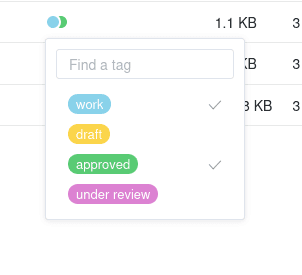
Dateien verschlagworten
Verschlagworten Sie Dateien und verschachteln Sie Schlagwörter ineinander, sodass ein weites Schlagwort alles darunter Abgelegte mitbringt. Eine Ansicht filtern Sie mit einem Klick auf ein Schlagwort herunter.
Versionsverlauf
Jede Speicherung bleibt erhalten. Öffnen Sie eine frühere Fassung, vergleichen Sie sie mit der aktuellen, laden Sie sie herunter oder stellen Sie sie wieder her. Wie lange der Verlauf aufbewahrt wird, legt je Bibliothek fest, wem sie gehört.
Der Papierkorb und was danach kommt
Gelöschte Dateien bleiben im Papierkorb der Bibliothek, bis Sie ihn leeren. Eine versehentlich gelöschte Bibliothek wird vollständig wiederhergestellt, mit ihrem Verlauf, und nicht Datei für Datei.
Dokumente im Browser
Schreiben, prüfen und präsentieren, ohne die Bibliothek zu verlassen
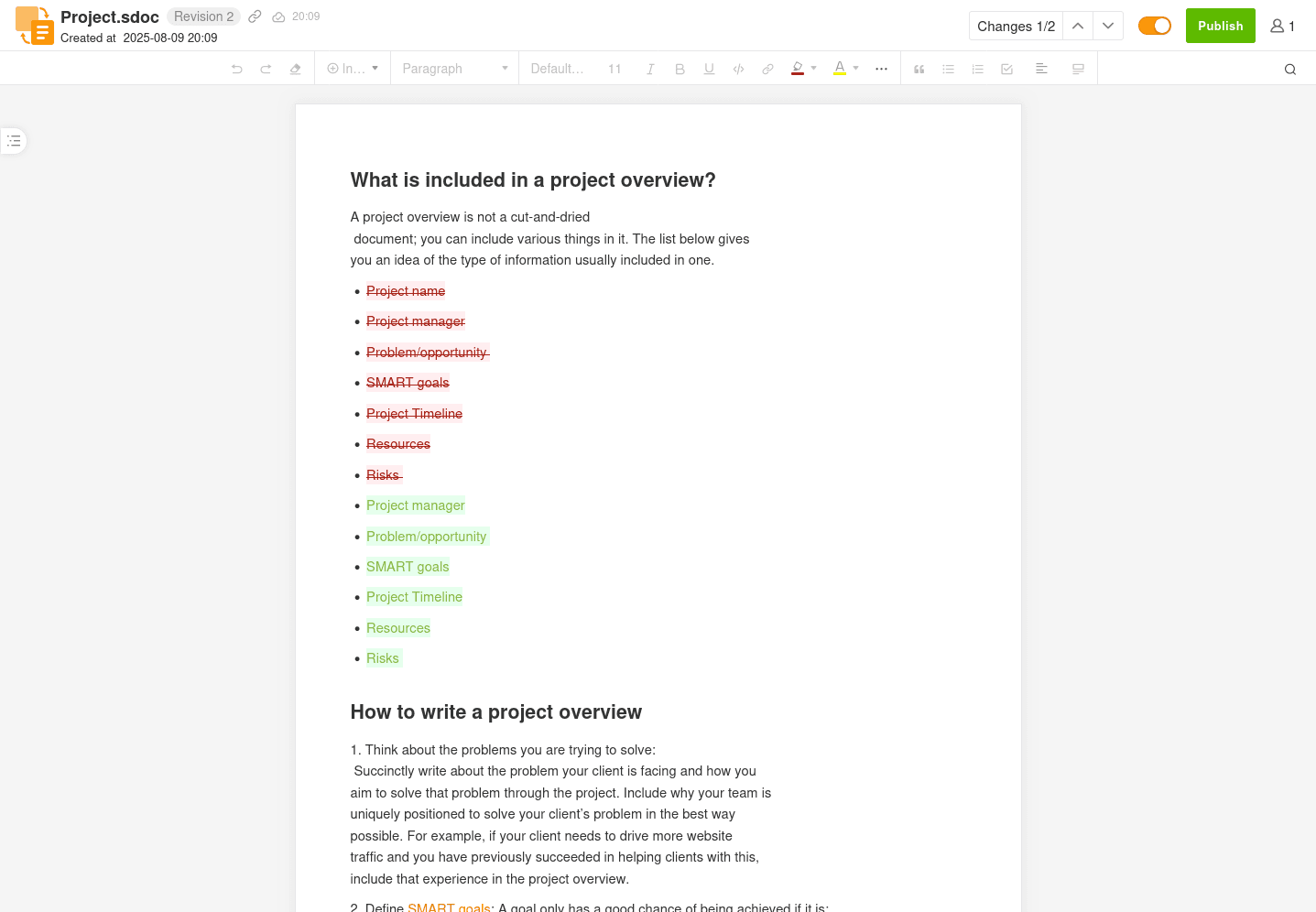
Gemeinsames Schreiben in Echtzeit
Schreiben Sie im eingebauten Dokumenteditor mit Ihren Kolleginnen und Kollegen gleichzeitig in derselben Datei, mit Versionsverlauf und Export nach Markdown, HTML oder PDF. Die Dokumente liegen in einer Bibliothek und tragen deren Berechtigungen.
Dokumente aus Blöcken
Jeder Absatz, jedes Bild, jede Tabelle, jeder Codeblock, jede Liste und jeder Layoutbereich ist ein Block, den Sie greifen und verschieben oder in etwas anderes verwandeln können. Ein langes Dokument umzubauen heißt, einen Block zu ziehen, statt Text auszuschneiden und zu hoffen, dass die Formatierung das Einfügen übersteht.
Überarbeitungsentwürfe, damit die Prüfung das Original nie berührt
Nehmen Sie eine abgetrennte Kopie eines Dokuments, schlagen Sie die Änderungen dort vor und lassen Sie die aktive Fassung in Ruhe, solange darüber gesprochen wird. Mehrere Entwürfe können gleichzeitig laufen. Beim Veröffentlichen wird der Entwurf mit der Quelle verglichen und Sie werden durch jeden Konflikt geführt, wobei Sie eine Seite oder beide behalten. Danach ersetzt der Entwurf das Dokument.
Whiteboards im Dokument
Fügen Sie ein Whiteboard dort ein, wo die Erklärung hingehört, oder verknüpfen Sie eines, das es schon gibt. Die Skizze, das Diagramm und der halbfertige Gedanke bleiben bei dem Dokument, das sie braucht, statt in einem eigenen Werkzeug zu landen, das niemand ein zweites Mal öffnet.
Ein Dokument präsentieren, ohne Folien zu bauen
Jedes Dokument wird zu einer Präsentation zum Durchscrollen. Für eine Abnahme oder eine Vorführung ist das meist schon die ganze Arbeit, und sie kann nicht aus dem Takt geraten, weil sie das Dokument ist.
Kommentare an der Datei, und an der Zeile
Hinterlassen Sie eine Notiz dort, wo die Datei liegt, statt in einem Gesprächsverlauf, den später jemand suchen muss. In einem Dokument können Sie einen einzelnen Satz, eine Tabelle oder ein Diagramm kommentieren und die Liste auf das filtern, was noch offen ist. Alle mit Zugriff auf die Bibliothek sehen es.
Word, Excel und PowerPoint, im Browser bearbeitet
Öffnen Sie eine Office-Datei und arbeiten Sie direkt darin, mit unveränderter Formatierung und Speicherung zurück in die Bibliothek. Nichts erst herunterladen und danach wieder hochladen, und keine zweite Kopie auf irgendeinem Schreibtisch, die sich still von der entfernt, die alle anderen benutzen.
Freigabe und Berechtigungen
Eine Datei herausgeben, ohne den Ordner preiszugeben
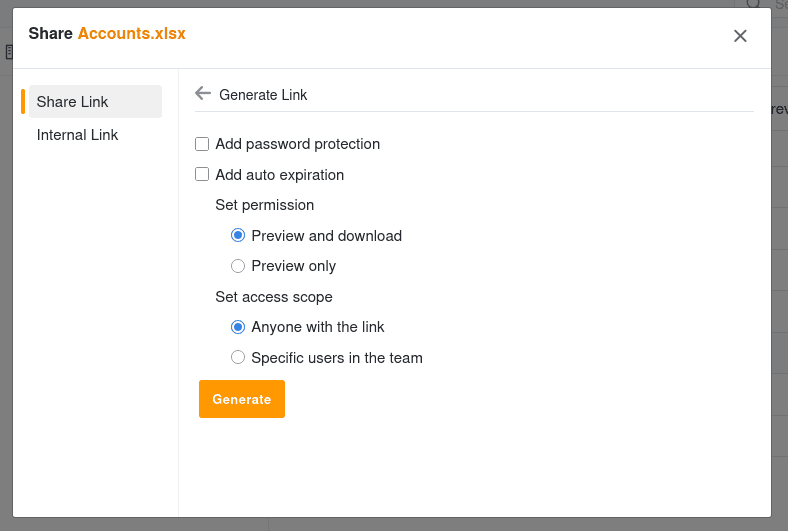
Sichere Freigabelinks
Verschicken Sie einen Link mit Passwort, Ablaufdatum und Rechten zum Ansehen, Herunterladen oder Bearbeiten. Der Rest der Bibliothek bleibt, wo er ist.
Upload-Links
Geben Sie jemandem einen Link, der nur Dateien annimmt. Ein Konto ist nicht nötig, und von dem, was schon im Ordner liegt, ist nichts zu sehen. Praktisch, um Einsendungen zu sammeln oder eine Datei zu übergeben, die für E-Mail zu groß ist.
Rechte, die dem Ordner folgen
Lesen und Schreiben oder nur Lesen, vergeben an eine Person oder eine Gruppe, für eine ganze Bibliothek oder für einen einzelnen Ordner darin. Wer einen Ordner bekommt, sieht vom Rest der Bibliothek nichts.
Wissensmanagement
Halten Sie fest, wie die Arbeit abläuft
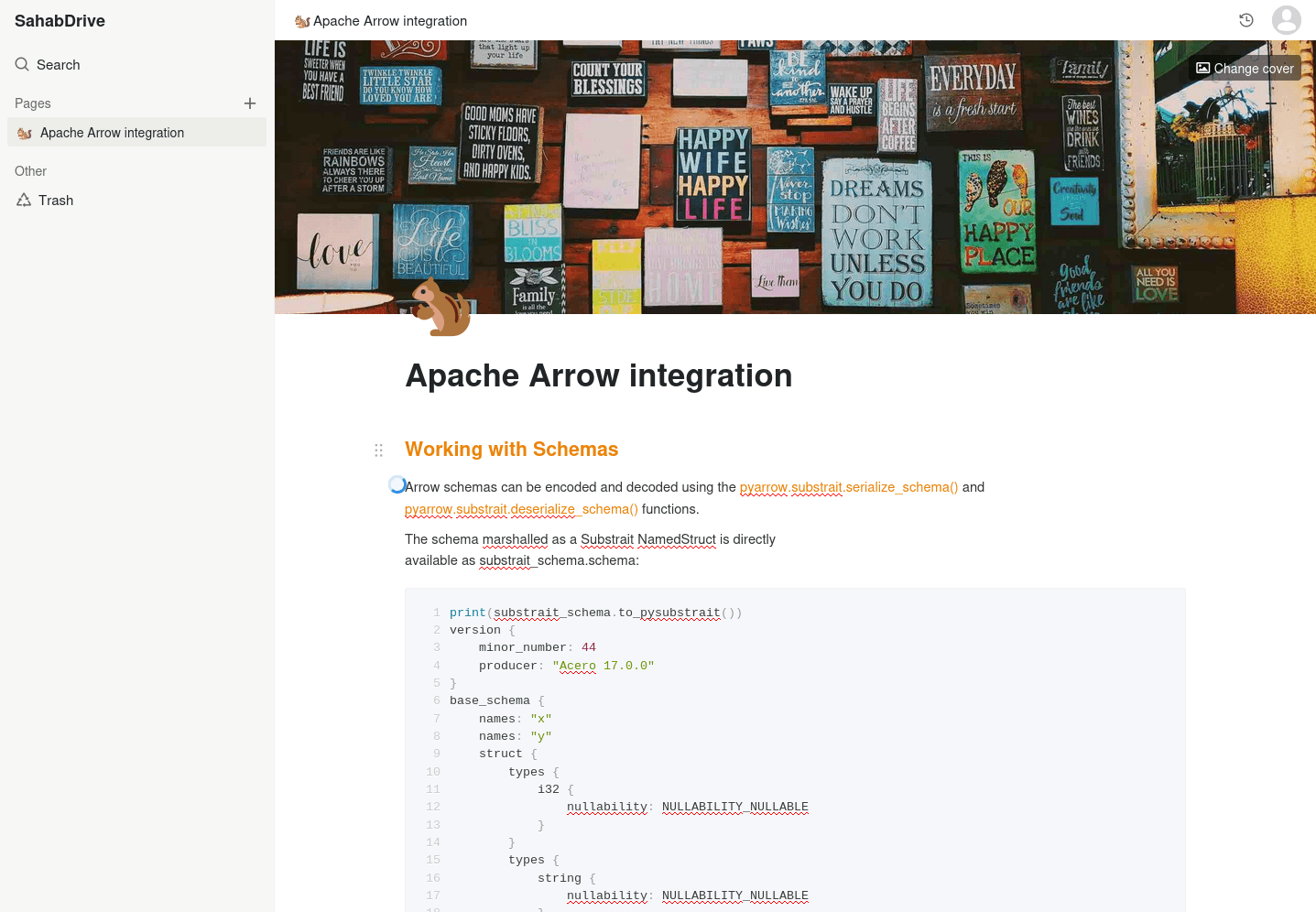
Wissensdatenbanken für das Team
Verschachtelte Seiten mit formatierten Inhalten, hinter derselben Anmeldung und denselben Berechtigungen wie die Dateien, die sie beschreiben. Veröffentlichen Sie eine nach außen, wenn sie über das Team hinaus gelesen werden soll.
Markdown als vollwertiges Dateiformat
Markdown-Dateien öffnen sich in einem Editor statt als reiner Text, werden beim Tippen dargestellt und lassen sich nach HTML oder PDF exportieren. Nützlich, wenn das Dokument neben die Arbeit gehört und nicht in ein eigenes Werkzeug.
Überall Zugriff
Fünf Plattformen, und der Browser
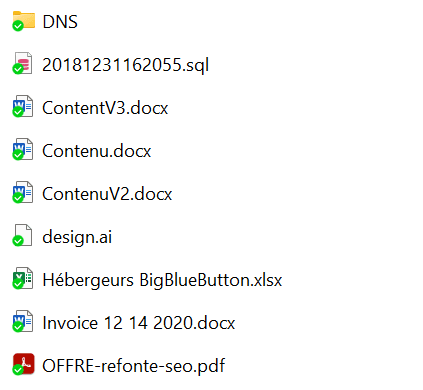
Synchronisation unter Windows, macOS und Linux
Wählen Sie, welche Bibliotheken eine Maschine vorhält; sie bleiben mit dem Server im Gleichschritt, auch offline, und die Änderungen gehen hoch, sobald Sie wieder verbunden sind. Der Client fragt den Server, was er bereits hat, bevor er etwas sendet, sodass nichts zweimal hochgeladen wird.
Ein virtuelles Laufwerk, wenn die Platte zu klein ist
Der Drive-Client bindet alles als Laufwerksbuchstaben oder Ordner ein, ohne es herunterzuladen. Eine Bibliothek mit fünf Terabyte öffnet sich auf einem Rechner mit einem Viertel davon frei, und die Dateien kommen beim Öffnen herunter. Der Sync-Client ist die andere Wahl: nehmen Sie ihn dort, wo die Dateien wirklich auf der Maschine liegen und ganz ohne Verbindung verfügbar sein sollen.
Apps für iOS und Android
Öffnen, teilen und hochladen vom Telefon aus, und markieren Sie die Ordner, die auch ohne Empfang lesbar bleiben sollen.
Fotos verlassen das Telefon von selbst
Richten Sie die Mobil-App einmal auf eine Bibliothek, und neue Fotos und Videos laden sich von allein hoch, auf Wunsch nur über WLAN. Das Telefon ist dann nicht mehr die einzige Kopie.
Zugriff über den Browser, von überall
Bilder, PDFs, Video, Text und Code, Markdown und die gemeinsamen Dokumente öffnen sich alle im Browser, mit Vorschaubildern und einer Galerie für Fotobibliotheken. Word-, Excel- und PowerPoint-Dateien öffnen sich dort ebenfalls und lassen sich direkt bearbeiten.
Benachrichtigungen, sobald etwas geschieht
Ein Benachrichtigungsserver schiebt Änderungen in offene Sitzungen, statt auf eine Aktualisierung zu warten, und jede Bibliothek führt ein Protokoll darüber, wer wann was geändert hat.
Sicherheit und Kontrolle
Was wir lesen können und was nicht
Bibliotheken statt einer großen Ablage
Eine Bibliothek ist ein Ordnerbaum mit eigenen Mitgliedern, eigenen Berechtigungen, eigener Verlaufseinstellung und eigenem Synchronisationsschalter. Sie ist die Einheit, auf die alles andere gesetzt wird, und darum wird der Zugriff hier nicht zu einem geteilten Ordner, den niemand aufzuräumen wagt.
Bibliotheken, die nur Sie öffnen können
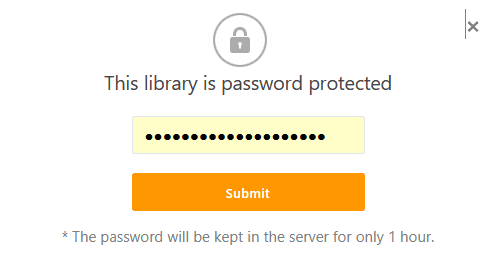
Markieren Sie eine Bibliothek als verschlüsselt, und die Desktop- und Mobil-Apps verschlüsseln sie, bevor sie Ihr Gerät verlässt; auf dem Server liegen dann Blöcke, für die er keinen Schlüssel hat. Der Haken: Öffnen Sie dieselbe Bibliothek im Browser, geben Sie dem Server das Passwort, damit er für Sie entschlüsseln kann. Nutzen Sie sie dort, wo dieser Tausch sich lohnt, und bleiben Sie dabei in den Apps.
Das ist die Liste.
Keine der Funktionen oben ist einem höheren Tarif vorbehalten. Die Tarife unterscheiden sich im Speicher, in der Zahl der Personen und darin, wie schnell der Support antwortet.