
Özellikler
Burada ne varsa, ve her parçanın size maliyeti.
Tam liste; satıldığı gibi değil, davrandığı gibi anlatılmış. Bir özelliğin bir pürüzü varsa, pürüz de yanında yazılı.
Dosya düzeni ve yönetimi
Dosyayı nerede durduğuna göre değil, ne olduğuna göre düzenleyin
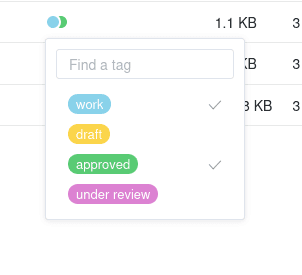
Kendi tanımladığınız dosya özellikleri
Bir kitaplığa sahip, durum, müşteri ya da gözden geçirme tarihi gibi kendi alanlarınızı verin ve bunları dosyalara bir hesap tablosundaki gibi girin. Özellikler kitaplık başınadır ve o kitaplıkta açana kadar kapalı kalır.
Aynı kitaplık üzerinde görünümler
Bir kitaplığın özellikleri olduğunda onu tablo, galeri, kanban panosu ya da kart kümesi olarak açın; her birinde süzme, sıralama ve gruplama, ayrıca sayılar üzerinde bir istatistik görünümü. Dosyalar yerinden kıpırdamaz; değişen yalnızca onlara bakış biçiminizdir.
Dosya etiketleme
Dosyaları etiketleyin ve etiketleri iç içe koyun; böylece geniş bir etiket, daha dar olanların altındaki her şeyi getirir. Bir görünümü tek tıkla bir etikete süzün.
Sürüm geçmişi
Her kayıt saklanır. Önceki bir sürümü açın, güncel olanla karşılaştırın, indirin ya da geri yükleyin. Geçmişin ne kadar süre saklanacağını, kitaplık başına, kitaplığın sahibi belirler.
Çöp kutusu ve sonrası
Silinen dosyalar siz boşaltana kadar kitaplığın çöp kutusunda durur. Yanlışlıkla silinen bir kitaplık, dosya dosya değil, geçmişiyle birlikte bütün olarak geri gelir.
Tarayıcıdaki belgeler
Kitaplıktan çıkmadan yazın, gözden geçirin ve sunun
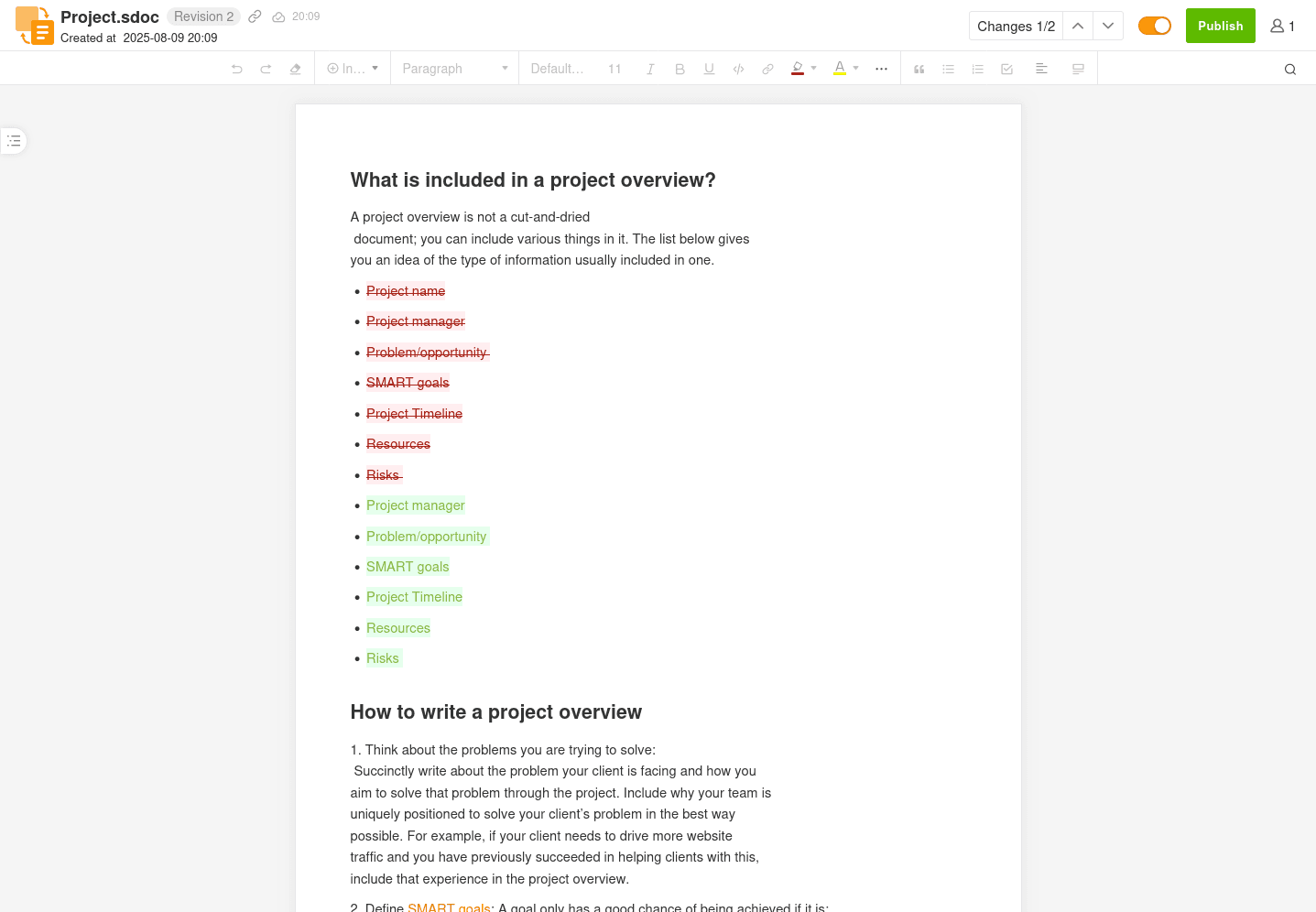
Gerçek zamanlı birlikte yazma
Yerleşik belge düzenleyicide iş arkadaşlarınızla aynı dosyada aynı anda yazın; sürüm geçmişi ve Markdown, HTML veya PDF dışa aktarımı ile birlikte. Belgeler bir kitaplıkta durur, dolayısıyla o kitaplığın izinlerini taşır.
Bloklardan kurulu belgeler
Her paragraf, görsel, tablo, kod bloğu, liste ve yerleşim bölümü, tutup taşıyabileceğiniz ya da başka bir şeye dönüştürebileceğiniz bir bloktur. Uzun bir belgeyi yeniden düzenlemek, metni kesip biçimlendirmenin yapıştırmadan sağ çıkmasını ummak değil, bir bloğu sürüklemektir.
Gözden geçirme taslakları, inceleme aslına hiç dokunmasın diye
Bir belgenin ayrı bir kopyasını alın, değişiklikleri orada önerin ve tartışma sürerken yayındaki sürümü rahat bırakın. Birden çok taslak aynı anda ilerleyebilir. Yayımlarken taslak kaynakla karşılaştırılır ve her çakışmada size yol gösterilir; bir tarafı ya da ikisini birden tutarsınız, sonra taslak belgenin yerini alır.
Belgenin içinde beyaz tahtalar
Açıklamanın gerektiği yere bir beyaz tahta ekleyin ya da hâlihazırda olan birine bağlayın. Karalama, şema ve yarım kalmış düşünce, kimsenin bir daha açmadığı ayrı bir araçta değil, onlara ihtiyaç duyan belgenin yanında kalır.
Slayt hazırlamadan bir belgeyi sunun
Herhangi bir belge, kaydırarak gezilen bir sunuma dönüşür. Bir gözden geçirme ya da tanıtım için genelde işin tamamı budur ve belgeden kopamaz, çünkü belgenin kendisidir.
Dosyaya, ve satıra yorum
Bir dosyaya notunuzu, birinin sonradan aramak zorunda kalacağı bir yazışmada değil, dosyanın durduğu yerde bırakın. Bir belgenin içinde tek bir cümleye, tabloya ya da şemaya yorum yapabilir, paneli hâlâ çözülmemiş olanlara göre süzebilirsiniz. Kitaplığa erişimi olan herkes görür.
Word, Excel ve PowerPoint, tarayıcıda düzenlenir
Bir Office dosyasını açın ve yerinde çalışın; biçimlendirme bozulmaz, kayıt doğrudan kitaplığa gider. Önce indirip sonra yeniden yükleyecek bir şey yok, ve birinin masaüstünde sessizce herkesin kullandığından uzaklaşan ikinci bir kopya da yok.
Paylaşım ve izinler
Klasörü vermeden dosyayı gönderin
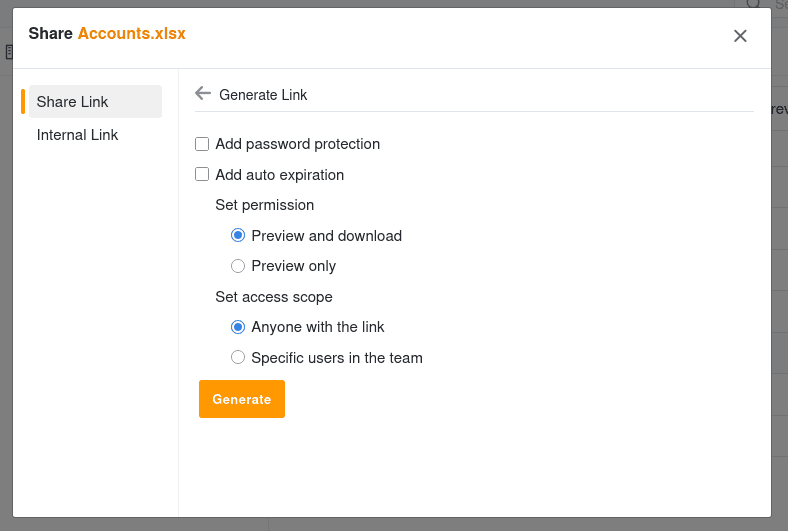
Güvenli paylaşım bağlantıları
Parolalı, son kullanma tarihli ve görüntüleme, indirme ya da düzenleme yetkili bir bağlantı gönderin. Kitaplığın geri kalanı olduğu yerde kalır.
Yükleme bağlantıları
Birine yalnızca dosya kabul eden bir bağlantı verin. Hesaba gerek yoktur ve klasörde zaten bulunanların hiçbirini görmezler. Teslim toplamak ya da e-postaya sığmayacak kadar büyük bir dosya için elverişlidir.
Klasörün peşinden giden izinler
Bir kişiye ya da bir gruba verilen okuma ve yazma veya salt okuma yetkisi; kitaplığın tamamında ya da içindeki tek bir klasörde. Bir klasörü alan kişi kitaplıkta başka hiçbir şey görmez.
Bilgi yönetimi
İşin nasıl yapıldığını yazın
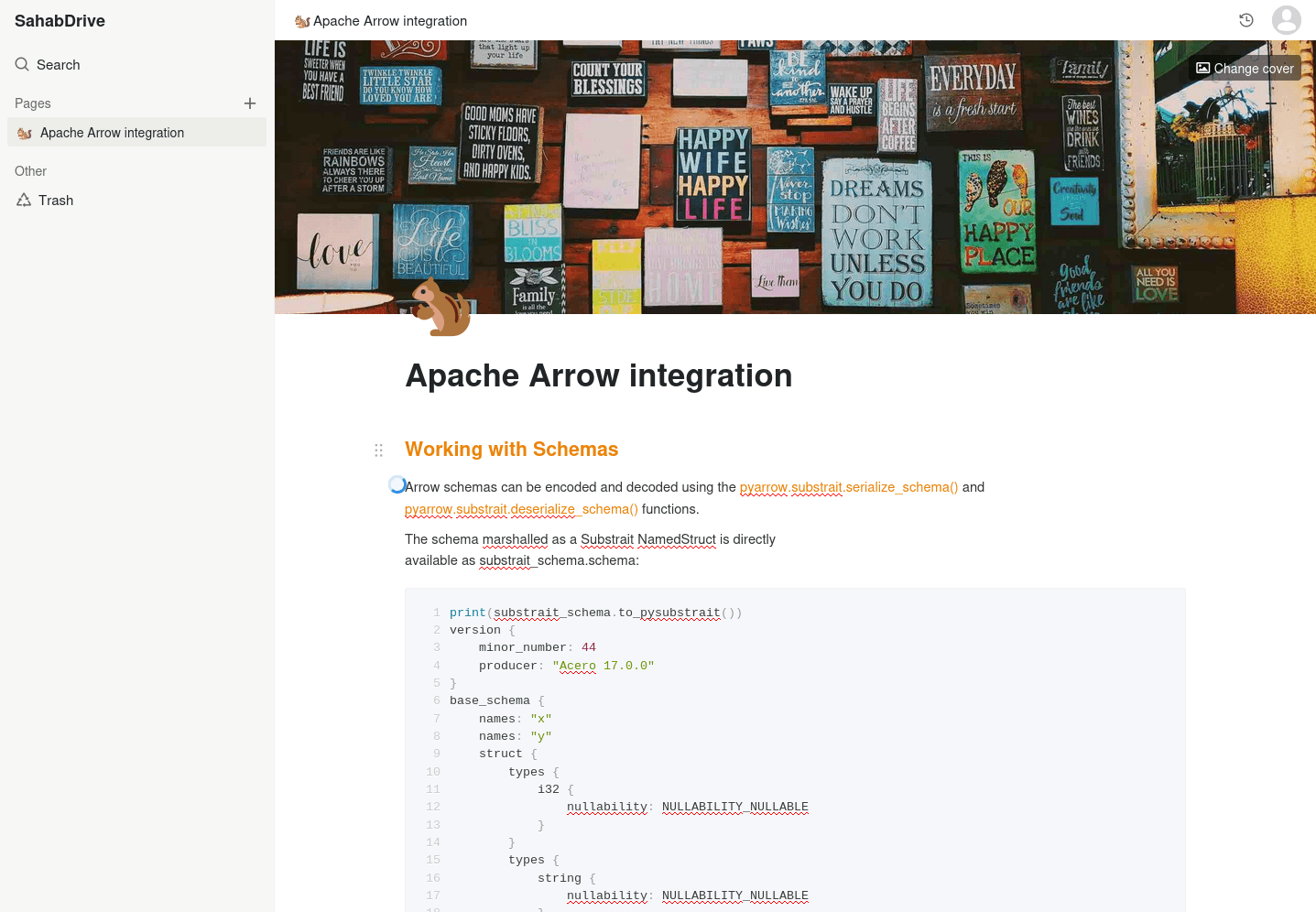
Ekip bilgi tabanları
Anlattıkları dosyalarla aynı oturumun ve aynı izinlerin arkasında, biçimli içerikli iç içe sayfalar. Ekibin dışında da okunması gerekiyorsa bir tanesini dışarıya yayımlayın.
Birinci sınıf bir dosya olarak Markdown
Markdown dosyaları düz metin olarak değil bir düzenleyicide açılır, siz yazdıkça görüntülenir ve HTML ya da PDF olarak dışa aktarılır. Belge ayrı bir araçta değil işin yanında duracaksa işe yarar.
Her yerden erişim
Beş platform, bir de tarayıcı
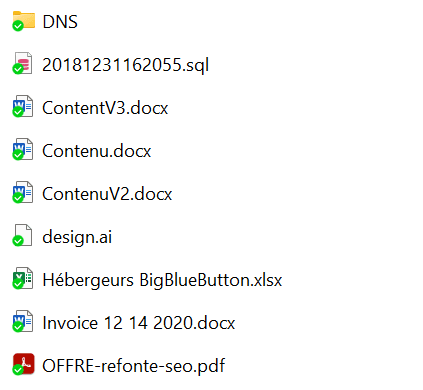
Windows, macOS ve Linux'ta eşitleme
Bir makinenin hangi kitaplıkları tutacağını seçin; çevrimdışıyken bile sunucuyla aynı adımda kalırlar ve yeniden bağlandığınızda değişiklikler yukarı çıkar. İstemci, bir şey göndermeden önce sunucuya neyin zaten onda olduğunu sorar, böylece hiçbir şey iki kez yüklenmez.
Disk küçük geldiğinde sanal bir sürücü
Drive istemcisi her şeyi indirmeden bir sürücü harfi ya da klasör olarak bağlar. Beş terabaytlık bir kitaplık, bunun dörtte biri boş olan bir dizüstünde açılır ve dosyalar siz açtıkça iner. Öteki seçenek eşitleme istemcisidir: dosyaların gerçekten makinede olmasını ve hiç bağlantı olmadan açılmasını istediğiniz yerde onu kullanın.
iOS ve Android uygulamaları
Telefondan açın, paylaşın ve yükleyin; sinyal yokken de okunabilir kalması gereken klasörleri işaretleyin.
Fotoğraflar telefondan kendiliğinden çıkar
Mobil uygulamayı bir kez bir kitaplığa yöneltin, yeni fotoğraflar ve videolar kendiliğinden yüklensin; isterseniz yalnızca kablosuz ağda. Telefon tek kopya olmaktan çıkar.
Her yerden tarayıcıyla erişim
Görseller, PDF'ler, video, metin ve kod, Markdown ve ortak belgelerin hepsi tarayıcıda açılır; fotoğraf kitaplıkları için küçük resimler ve bir galeri ile. Word, Excel ve PowerPoint dosyaları da orada açılır ve yerinde düzenlenebilir.
Olaylar olurken bildirimler
Bir bildirim sunucusu, sayfanın yenilenmesini beklemek yerine değişiklikleri açık oturumlara iter ve her kitaplık neyi kimin ne zaman değiştirdiğinin kaydını tutar.
Güvenlik ve denetim
Neyi okuyabiliriz, neyi okuyamayız
Tek bir büyük sürücü değil, kitaplıklar
Kitaplık, kendi üyeleri, kendi izinleri, kendi geçmiş ayarı ve kendi eşitleme anahtarı olan bir klasör ağacıdır. Geri kalan her şeyin üzerine kurulduğu birim odur; erişimin burada kimsenin toparlamaya cesaret edemediği tek bir paylaşılan klasöre dönüşmemesinin nedeni de budur.
Yalnızca sizin açabildiğiniz kitaplıklar
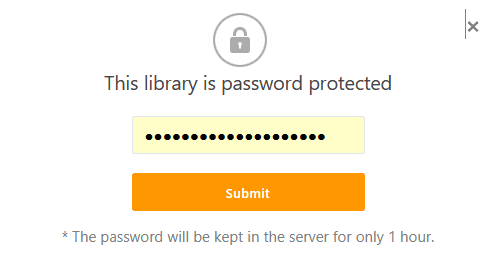
Bir kitaplığı şifreli olarak işaretleyin; masaüstü ve mobil uygulamalar onu makinenizden ayrılmadan önce şifreler, böylece sunucuda anahtarı olmayan bloklar durur. Pürüzü şu: o kitaplığı tarayıcıda açarsanız, sizin için çözebilsin diye parolayı sunucuya vermiş olursunuz. Bu takasın değdiği yerde kullanın ve kullanırken uygulamalarda kalın.
Liste bu kadar.
Yukarıdaki özelliklerin hiçbiri daha üst bir katman için saklanmıyor. Planlar depolamada, kaç kişinin kullandığında ve desteğin ne kadar çabuk yanıt verdiğinde ayrışır.