
Recursos
Tudo o que existe, e o que cada parte lhe custa.
A lista completa, descrita como se comporta e não como se vende. Onde uma funcionalidade tem senão, o senão está escrito ao lado.
Organização e gestão de arquivos
Organize pelo que um arquivo é, não por onde está
Propriedades de arquivo próprias
Dê a uma biblioteca campos seus, como responsável, estado, cliente ou data de revisão, e preencha-os nos arquivos como faria numa folha de cálculo. As propriedades são por biblioteca e ficam desligadas até as ligar nessa biblioteca.
Vistas sobre a mesma biblioteca
Assim que uma biblioteca tem propriedades, abra-a como tabela, galeria, quadro kanban ou conjunto de cartões, cada uma com filtros, ordenação e agrupamento, e uma vista de estatísticas sobre os números. Os arquivos não se mexem; muda apenas a forma como olha para eles.
Etiquetagem de arquivos
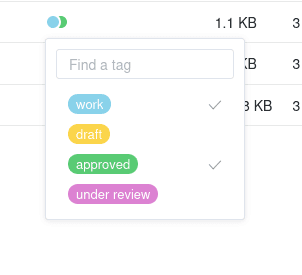
Etiquete arquivos e encaixe umas etiquetas dentro de outras, para que uma etiqueta larga traga tudo o que está arrumado nas mais estreitas. Filtre uma vista por uma etiqueta com um clique.
Histórico de versões
Cada gravação fica guardada. Abra uma versão anterior, compare-a com a atual, transfira-a ou reponha-a. Durante quanto tempo se guarda o histórico é decidido, biblioteca a biblioteca, por quem é seu dono.
A lixeira, e o que vem depois
Os arquivos apagados ficam na lixeira da biblioteca até a esvaziar. Uma biblioteca apagada por engano é reposta inteira, com o seu histórico, e não arquivo a arquivo.
Documentos no navegador
Escrever, revisar e apresentar sem sair da biblioteca
Escrita em conjunto, em tempo real
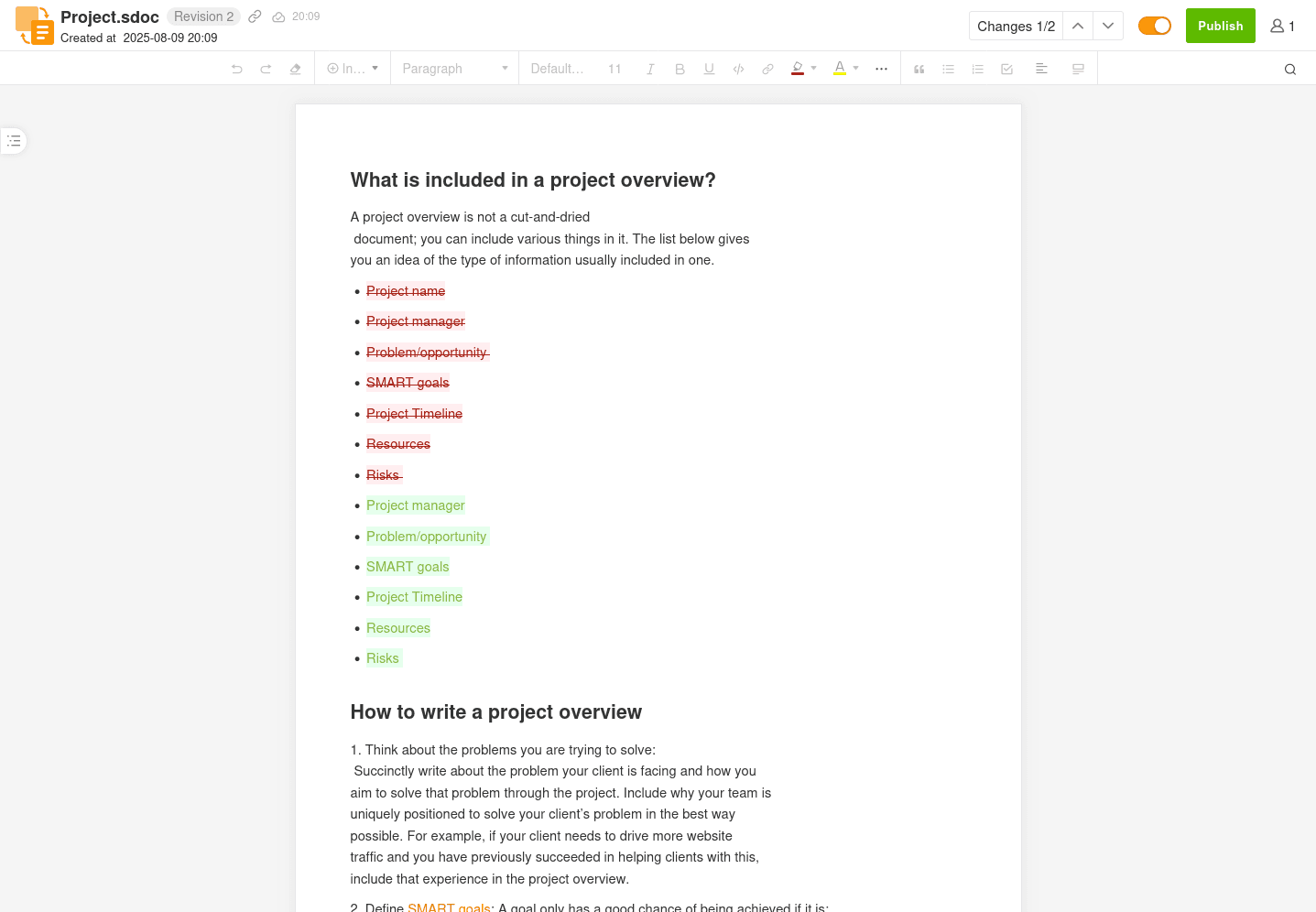
Escreva no editor de documentos integrado com seus colegas, no mesmo arquivo e ao mesmo tempo, com histórico de revisões e exportação para Markdown, HTML ou PDF. Os documentos vivem em uma biblioteca, então levam as permissões dela.
Documentos feitos de blocos
Cada parágrafo, imagem, tabela, bloco de código, lista ou seção de layout é um bloco que você pode pegar e mover, ou transformar em outra coisa. Reorganizar um documento longo é arrastar um bloco, não recortar texto e torcer para a formatação sobreviver à colagem.
Rascunhos de revisão, para que revisar nunca toque no original
Tire uma cópia isolada de um documento, proponha ali as mudanças e deixe em paz a versão em uso enquanto se discute. Vários rascunhos podem andar ao mesmo tempo. Ao publicar, o rascunho é comparado com a origem e guia você por cada conflito, mantendo um dos lados ou os dois, e depois substitui o documento.
Quadros brancos dentro do documento
Insira um quadro branco onde a explicação precisa estar, ou vincule um que já existe. O rascunho, o diagrama e o raciocínio pela metade ficam com o documento que precisa deles, em vez de em uma ferramenta à parte que ninguém abre de novo.
Apresentar um documento sem montar slides
Qualquer documento vira uma apresentação percorrida com rolagem. Para uma revisão ou uma demonstração isso costuma ser o trabalho inteiro, e ela não tem como ficar defasada do documento, porque é o documento.
Comentários no arquivo, e na linha
Deixe uma nota em um arquivo onde o arquivo está, e não em uma conversa que alguém vai ter de achar depois. Dentro de um documento você pode comentar uma única frase, uma tabela ou um diagrama, e filtrar o painel pelo que ainda está em aberto. Todo mundo com acesso à biblioteca vê.
Word, Excel e PowerPoint, editados no navegador
Abra um arquivo do Office e trabalhe nele ali mesmo, com a formatação intacta e salvo direto na biblioteca. Nada para baixar antes e enviar de novo depois, e nenhuma segunda cópia na mesa de alguém se afastando em silêncio daquela que todos os outros usam.
Compartilhamento e permissões
Envie um arquivo sem entregar a pasta
Ligações de partilha seguras
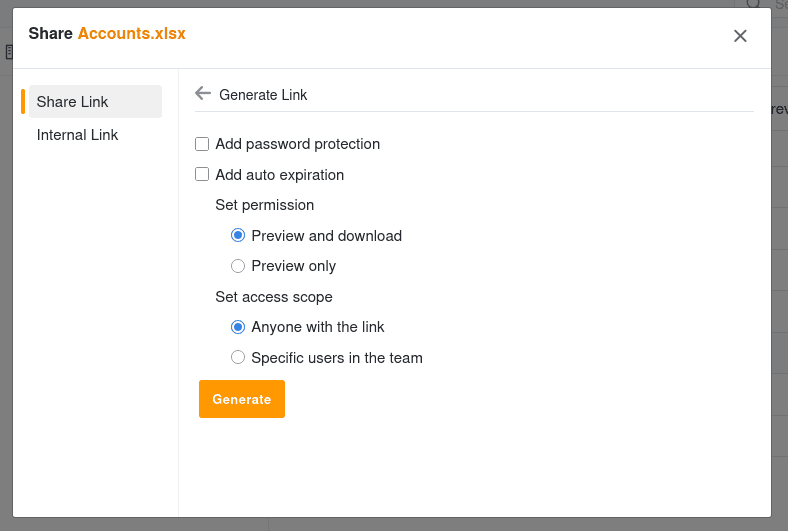
Envie uma ligação com senha, data de validade e direitos de ver, baixar ou editar. O resto da biblioteca fica onde está.
Ligações de envio
Dê a alguém uma ligação que só aceita arquivos. Não precisa de conta e não vê nada do que já está na pasta. Útil para recolher entregas, ou para um arquivo grande de mais para e-mail.
Permissões que acompanham a pasta
Leitura e escrita ou só leitura, dadas a uma pessoa ou a um grupo, sobre uma biblioteca inteira ou sobre uma única pasta lá dentro. Quem recebe uma pasta não vê mais nada da biblioteca.
Gestão de conhecimento
Deixe escrito como se faz o trabalho
Bases de conhecimento da equipe
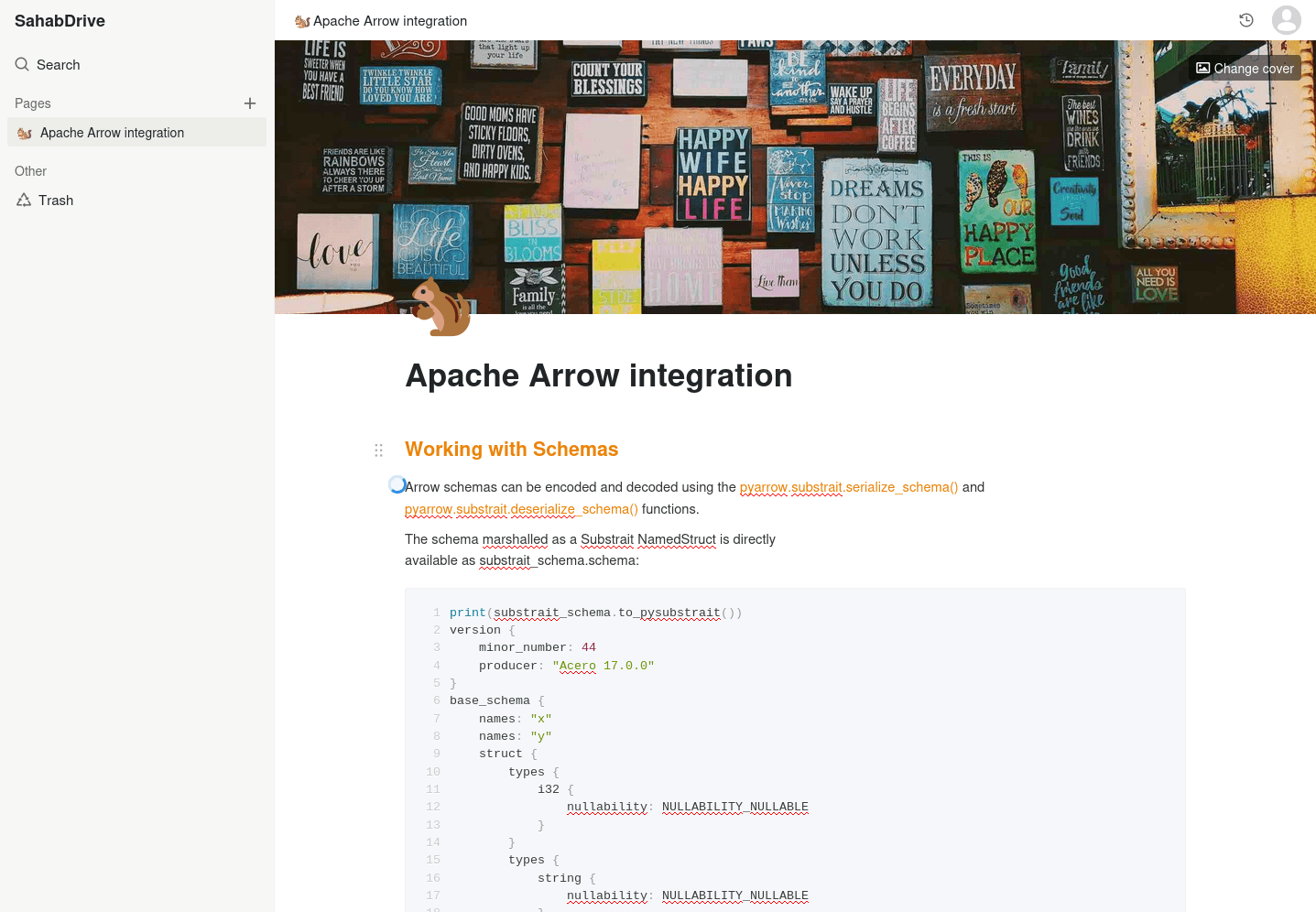
Páginas encadeadas com conteúdo formatado, atrás da mesma sessão e das mesmas permissões dos arquivos que descrevem. Publique uma para fora quando tiver de ser lida para lá da equipe.
Markdown como formato de primeira
Os arquivos Markdown abrem num editor em vez de texto simples, são compostos enquanto escreve e exportam para HTML ou PDF. Útil quando o documento pertence ao lado do trabalho e não a uma ferramenta à parte.
Acesso em qualquer lado
Cinco plataformas, e o navegador
Sincronização em Windows, macOS e Linux
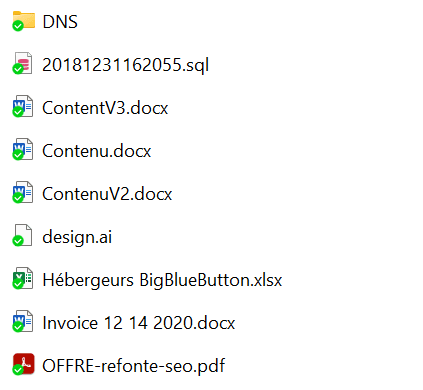
Escolha quais bibliotecas cada máquina guarda: elas ficam em dia com o servidor, mesmo sem conexão, e as alterações sobem quando você se reconecta. O cliente pergunta ao servidor o que ele já tem antes de enviar qualquer coisa, então nada é enviado duas vezes.
Uma unidade virtual, quando o disco é pequeno de mais
O cliente Drive monta tudo como uma letra de unidade ou uma pasta sem o baixar. Uma biblioteca de cinco terabytes abre num portátil com um quarto disso livre, e os arquivos descem à medida que os abre. O cliente de sincronização é a outra escolha: use-o onde quiser os arquivos mesmo na máquina e disponíveis sem ligação nenhuma.
Aplicações para iOS e Android
Abra, partilhe e envie a partir do celular, e marque as pastas que devem continuar legíveis sem rede.
As fotografias saem do celular sozinhas
Aponte uma vez a aplicação do celular a uma biblioteca e as fotografias e os vídeos novos são enviados sozinhos, só por wifi se preferir. O celular deixa de ser a única cópia.
Acesso pelo navegador, de qualquer lado
Imagens, PDF, vídeo, texto e código, Markdown e os documentos colaborativos abrem todos no navegador, com miniaturas e uma galeria para bibliotecas de fotos. Os arquivos Word, Excel e PowerPoint também abrem ali e podem ser editados.
Avisos no momento em que as coisas acontecem
Um servidor de notificações empurra as alterações para as sessões abertas em vez de esperar por uma atualização da página, e cada biblioteca guarda um registo de quem mudou o quê e quando.
Segurança e controlo
O que podemos ler e o que não podemos
Bibliotecas, não uma única unidade grande
Uma biblioteca é uma árvore de pastas com os seus próprios membros, as suas próprias permissões, a sua própria definição de histórico e o seu próprio interruptor de sincronização. É a unidade sobre a qual tudo o resto se define, e é por isso que aqui o acesso não acaba numa pasta partilhada que ninguém se atreve a arrumar.
Bibliotecas que só você pode abrir
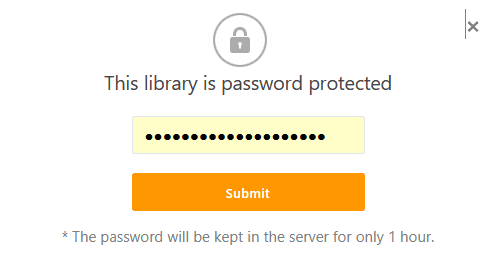
Marque uma biblioteca como cifrada e as aplicações para computador e celular cifram-na antes de sair da sua máquina, pelo que o servidor guarda blocos de que não tem a chave. O senão: se abrir essa biblioteca no navegador, entrega a senha ao servidor para que decifre por si. Use-a onde essa troca compense, e entretanto fique nas aplicações.
É esta a lista.
Nenhuma das funcionalidades acima está reservada a um nível mais alto. Os planos distinguem-se no espaço, em quantas pessoas os usam e na rapidez com que o apoio responde.