
機能
ここにあるすべてと、それぞれの代償。
売り文句としてではなく、実際のふるまいとして書いた全一覧です。難点のある機能には、その難点を隣に書いてあります。
ファイルの整理と管理
置き場所ではなく、そのファイルが何かで整理する
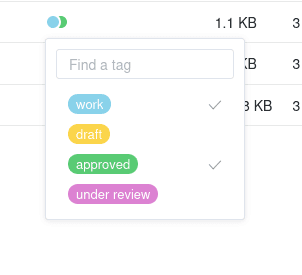
独自のファイルプロパティ
担当者、状態、顧客、レビュー日といった独自の項目をライブラリに持たせ、表計算ソフトと同じ感覚でファイルに入力できます。プロパティはライブラリごとの設定で、そのライブラリで有効にするまでは切られたままです。
同じライブラリへの複数のビュー
ライブラリにプロパティがあれば、テーブル、ギャラリー、かんばんボード、カードとして開けます。どれでも絞り込み、並べ替え、グループ化ができ、数値に対する統計ビューもあります。ファイルは動きません。変わるのは見え方だけです。
ファイルのタグ付け
ファイルにタグを付け、タグを入れ子にできます。大きなタグを引けば、その下の細かいタグに入っているものがまとめて出てきます。ビューをひとつのタグで絞るのはワンクリックです。
バージョン履歴
保存はすべて残ります。以前のバージョンを開き、今のものと比べ、ダウンロードするか元に戻せます。履歴をどれだけ残すかは、ライブラリごとに所有者が決めます。
ゴミ箱と、その先
削除したファイルは、空にするまでライブラリのゴミ箱に残ります。誤って削除したライブラリは、一つひとつのファイルではなく、履歴ごとまるごと戻ります。
ブラウザーの中の文書
ライブラリを離れずに、書き、直し、見せる
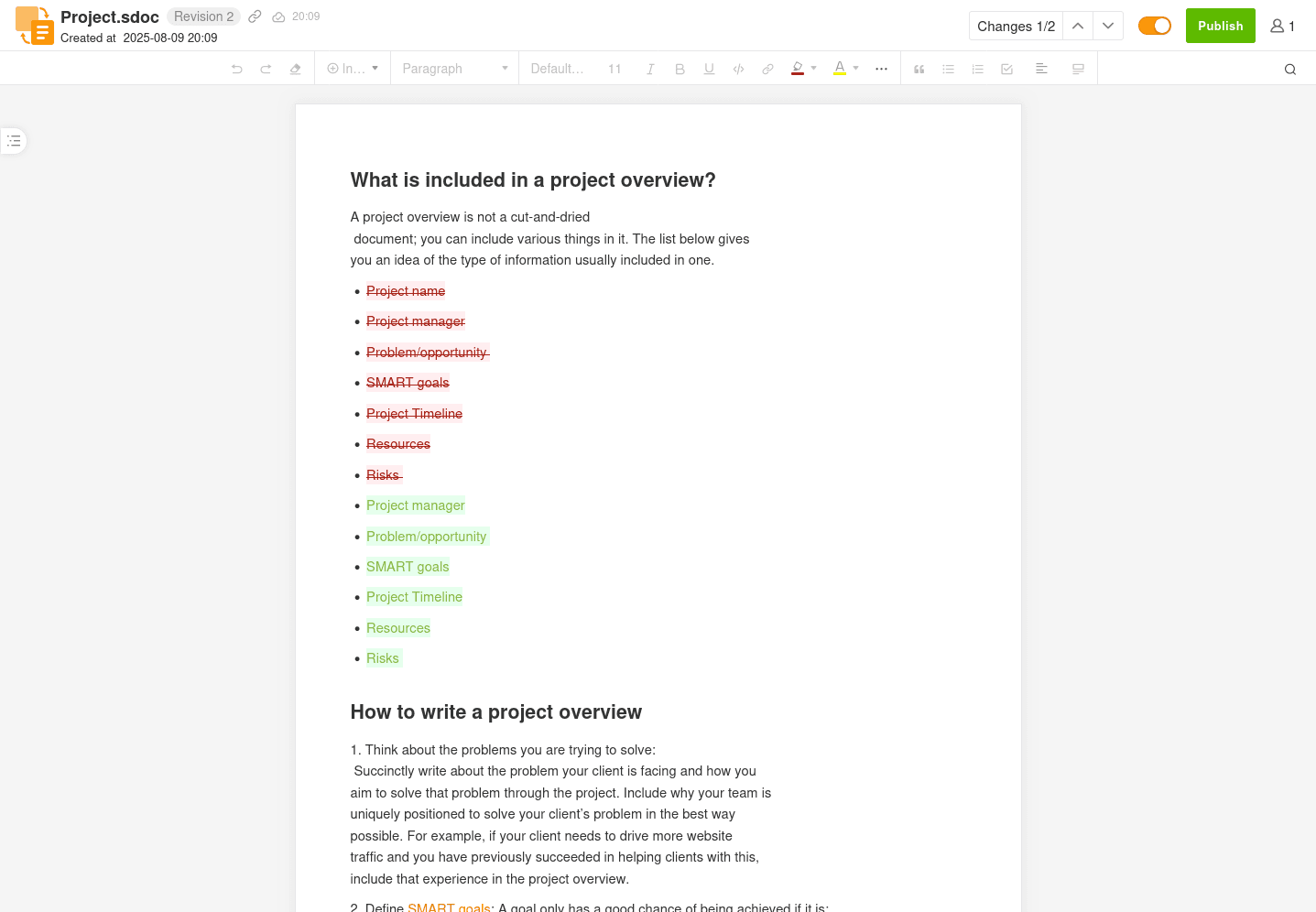
リアルタイムの共同執筆
組み込みの文書エディターで、同じファイルを同僚と同時に書けます。改訂履歴があり、Markdown・HTML・PDF への書き出しも付きます。文書はライブラリの中にあるので、その権限をそのまま引き継ぎます。
ブロックで組み立てる文書
段落も、画像も、表も、コードブロックも、リストも、レイアウトの区画も、すべてつかんで動かせるブロックで、別のものに変えることもできます。長い文書の組み替えはブロックをひとつ引きずるだけで、文字を切り取って書式が貼り付けに耐えるよう祈る作業ではなくなります。
改訂用の下書き。レビューが原本に触れません
文書の切り離した写しを取り、変更はそちらで提案し、議論のあいだ本番の版はそのままにしておけます。下書きは同時に何本でも進められます。公開するとき下書きは元の文書と突き合わされ、食い違いのたびにどちらを残すか、あるいは両方残すかを案内されます。片が付けば、下書きが文書に入れ替わります。
文書の中のホワイトボード
説明が要る場所にホワイトボードを差し込むか、すでにあるものを結び付けてください。走り書きも、図も、まとまりきらない考えも、それを必要とする文書のそばに残ります。二度と開かれない別のツールに置き去りにされません。
スライドを作らずに文書を見せる
どの文書もそのまま、スクロールして見せる発表になります。レビューや実演ならたいていそれで用は足り、文書とずれることもありません。それ自体が文書だからです。
ファイルに、そして行にコメント
あとで誰かが探し出さないといけないメッセージの流れではなく、ファイルのあるその場所にメモを残せます。文書の中では、ひとつの文にも、表にも、図にもコメントでき、まだ片付いていないものだけに絞り込めます。ライブラリにアクセスできる全員が見られます。
Word、Excel、PowerPoint をブラウザーで編集
Office ファイルを開いてその場で作業できます。書式はそのまま、保存はライブラリへ直接。先にダウンロードしてあとでアップロードし直す手間はなく、誰かの手元に第二の写しが残って、みんなが使っているものから静かに離れていくこともありません。
共有と権限
フォルダーを渡さずにファイルだけ送る
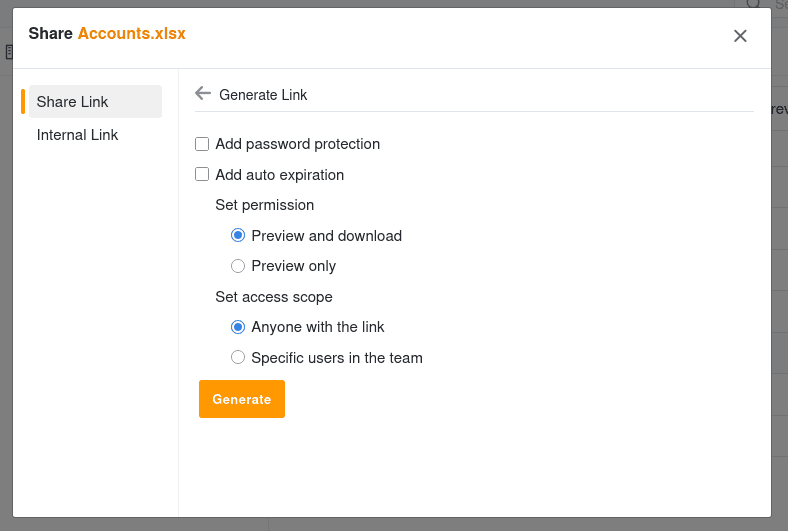
安全な共有リンク
パスワード、有効期限、閲覧・ダウンロード・編集の権限を付けてリンクを送れます。ライブラリの残りはそのままです。
アップロードリンク
ファイルを受け取るだけのリンクを相手に渡せます。相手にアカウントは要らず、フォルダーに何が入っているかも見えません。提出物を集めるときや、メールには大きすぎるファイルに向いています。
フォルダーについて回る権限
読み書きか読み取り専用かを、個人にもグループにも、ライブラリ全体にもその中のフォルダーひとつにも与えられます。フォルダーをひとつ持つ人には、ライブラリの他は何も見えません。
ナレッジ管理
仕事の進め方を書き留める
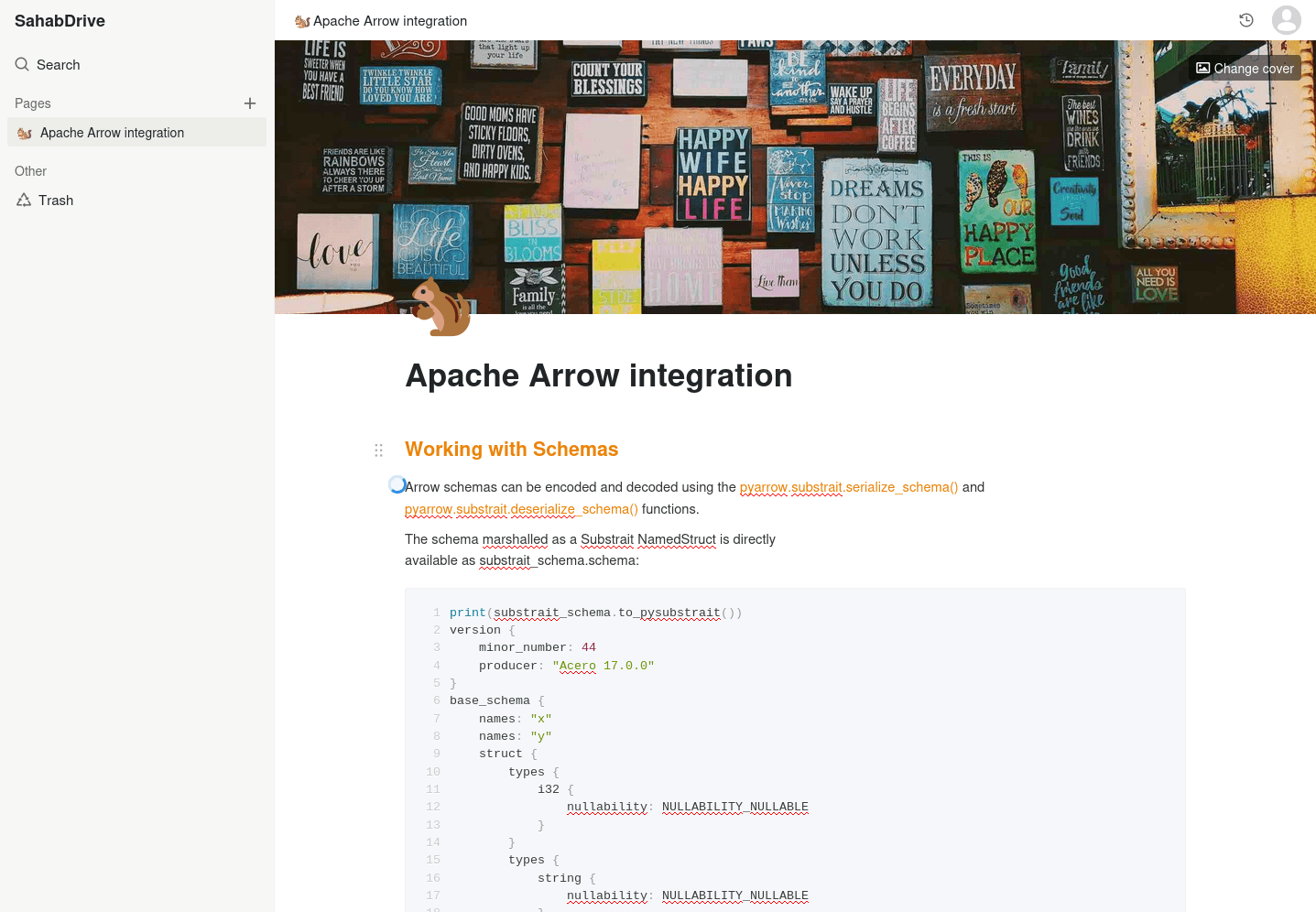
チームのナレッジベース
入れ子のページとリッチな内容が、それが説明するファイルと同じログイン、同じ権限の内側にあります。チームの外にも読ませるべきときは、外向けに公開できます。
一級のファイルとしての Markdown
Markdown ファイルはただのテキストではなくエディターで開き、書きながら表示され、HTML や PDF に書き出せます。文書の置き場所が別のツールではなく、作業の隣のリポジトリであるべきときに向いています。
どこからでもアクセス
5 つのプラットフォームと、ブラウザー
Windows、macOS、Linux での同期
その端末がどのライブラリを保持するかを選べば、オフラインの間も含めてサーバーと歩調が合い、再接続したときに変更が上がります。クライアントは何かを送る前に、サーバーがすでに持っているものを問い合わせるので、同じものが二度アップロードされることはありません。
ディスクが小さすぎるときの仮想ドライブ
Drive クライアントは、ダウンロードせずにすべてをドライブレターやフォルダーとしてマウントします。5 テラバイトのライブラリが、その 4 分の 1 しか空きのないノートパソコンで開き、ファイルは開いたときに降りてきます。もうひとつの選択肢が同期クライアントです。ファイルが本当に端末上にあり、接続なしでも使えてほしい場面ではそちらを使ってください。
iOS と Android のアプリ
スマートフォンから開き、共有し、アップロードできます。電波がなくても読めるべきフォルダーには印を付けておけます。
写真がひとりでにスマートフォンから出ていく
モバイルアプリの向き先をライブラリに一度決めておけば、新しい写真と動画はひとりでにアップロードされます。お望みなら Wi-Fi のときだけにもできます。スマートフォンが唯一の控えである状態が終わります。
どこからでもウェブでアクセス
画像、PDF、動画、テキストとコード、Markdown、共同編集の文書は、どれもブラウザーで開きます。写真のライブラリにはサムネイルとギャラリーが付きます。Word、Excel、PowerPoint のファイルもそこで開き、そのまま編集できます。
起きた端から届く通知
通知サーバーが、更新を待たずに開いているセッションへ変更を送ります。またライブラリごとに、誰が何をいつ変えたかの履歴が残ります。
セキュリティと管理
こちらが読めるもの、読めないもの
大きなドライブひとつではなく、ライブラリ
ライブラリとは、それ自身のメンバー、権限、履歴設定、同期スイッチを持つフォルダーツリーです。他のすべてがこの単位の上に設定されます。だからこそ、ここでのアクセスが「誰も片付ける勇気のない共有フォルダー」に成り果てません。
あなたにしか開けないライブラリ
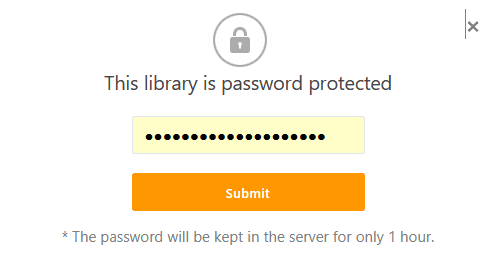
ライブラリを暗号化に設定すると、デスクトップとモバイルのアプリが端末から出る前に暗号化するため、サーバーが持つのは鍵のないブロックだけになります。難点はこうです。そのライブラリをブラウザーで開くと、復号のためにパスワードをサーバーへ渡すことになります。その引き換えに見合う場面で使い、使う間はアプリのままでいてください。