
सुविधाएँ
यहाँ सब कुछ, और हर हिस्से की आपको क्या क़ीमत पड़ती है।
पूरी सूची, जैसी यह बरतती है वैसी लिखी गई, न कि जैसी यह बिकती है। जहाँ किसी सुविधा में कोई पेच है, वह पेच उसी के बगल में लिखा है।
फ़ाइल व्यवस्था और प्रबंधन
इस हिसाब से व्यवस्थित कीजिए कि फ़ाइल क्या है, न कि वह पड़ी कहाँ है
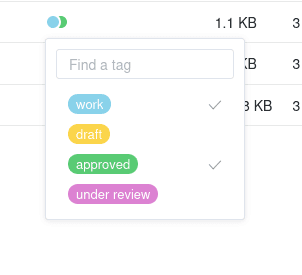
अपनी तय की हुई फ़ाइल प्रॉपर्टीज़
किसी लाइब्रेरी को अपने फ़ील्ड दीजिए, जैसे मालिक, स्थिति, ग्राहक या समीक्षा तिथि, और उन्हें फ़ाइलों पर वैसे ही भरिए जैसे आप किसी स्प्रेडशीट में भरते। प्रॉपर्टीज़ हर लाइब्रेरी के लिए अलग होती हैं और तब तक बंद रहती हैं जब तक आप उस लाइब्रेरी के लिए उन्हें चालू न करें।
एक ही लाइब्रेरी पर कई व्यू
एक बार लाइब्रेरी में प्रॉपर्टीज़ आ जाएँ, तो उसे तालिका, गैलरी, कानबान बोर्ड या कार्डों के रूप में खोलिए, हर एक में छानने, क्रम लगाने और समूह बनाने के साथ, और संख्याओं पर एक सांख्यिकी व्यू के साथ। फ़ाइलें हिलती नहीं; सिर्फ़ उन्हें देखने का तरीक़ा बदलता है।
फ़ाइल टैगिंग
फ़ाइलों पर टैग लगाइए और टैगों के भीतर टैग रखिए, ताकि एक व्यापक टैग उन सबको ले आए जो उससे नीचे के संकरे टैगों में रखे गए हैं। किसी व्यू को एक क्लिक में एक टैग तक छान लीजिए।
संस्करण इतिहास
हर सेव रखा जाता है। पुराना संस्करण खोलिए, मौजूदा से उसकी तुलना कीजिए, उसे डाउनलोड कीजिए या वापस लाइए। इतिहास कितने समय तक रखा जाए, यह हर लाइब्रेरी के लिए उसका मालिक तय करता है।
ट्रैश, और उसके बाद क्या
हटाई गई फ़ाइलें लाइब्रेरी के ट्रैश में तब तक रहती हैं जब तक आप उसे ख़ाली न करें। ग़लती से हटाई गई लाइब्रेरी पूरी की पूरी वापस आती है, अपने इतिहास के साथ, न कि एक-एक फ़ाइल करके।
ब्राउज़र में दस्तावेज़
लाइब्रेरी छोड़े बिना लिखिए, जाँचिए और दिखाइए
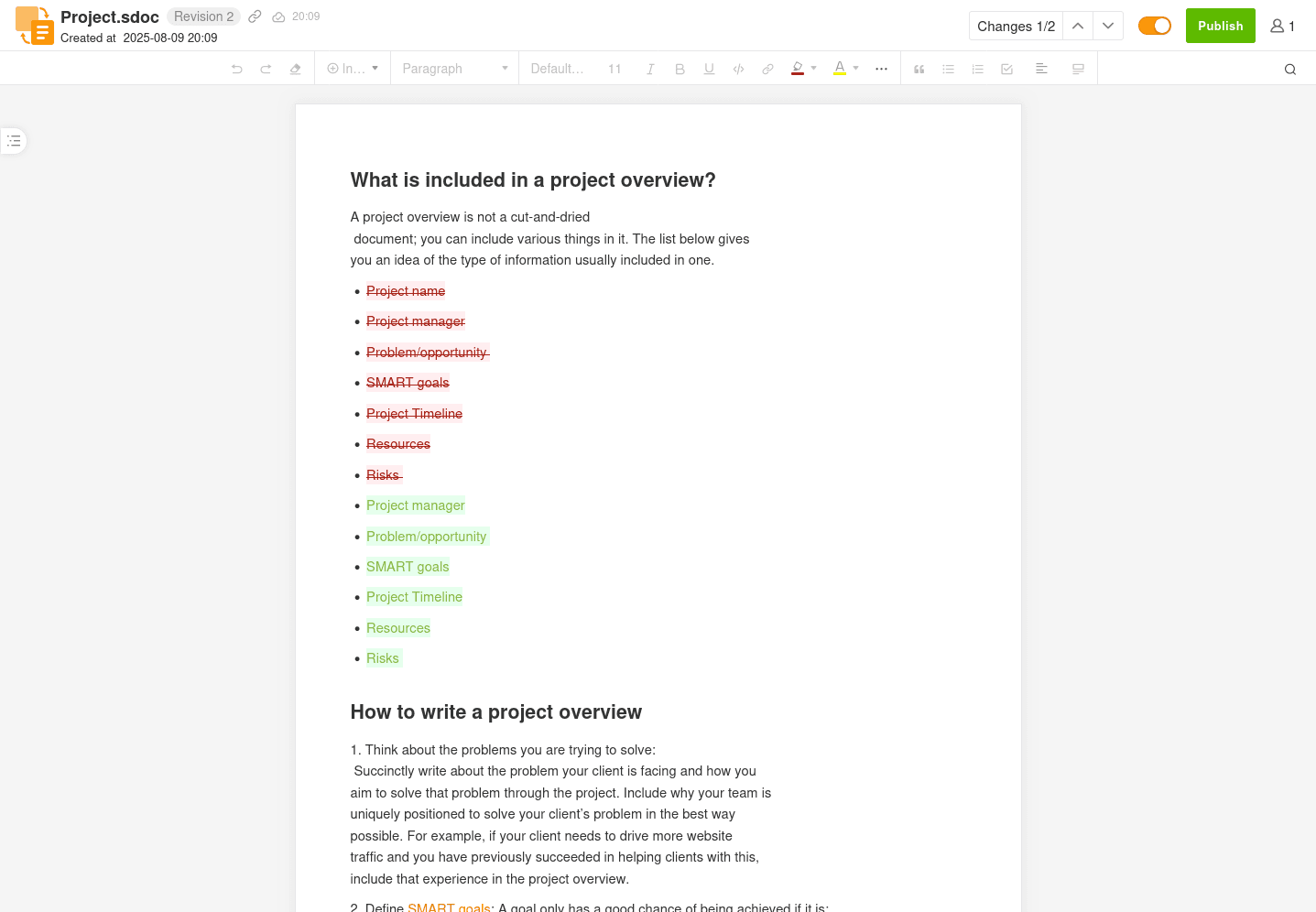
एक ही समय में मिलकर लिखना
अंदर बने दस्तावेज़ संपादक में अपने सहकर्मियों के साथ एक ही फ़ाइल में एक ही समय लिखिए, संशोधन इतिहास और Markdown, HTML या PDF में निर्यात के साथ। दस्तावेज़ लाइब्रेरी में ही रहते हैं, इसलिए उसी की अनुमतियाँ साथ लाते हैं।
कतरों से बने दस्तावेज़
हर अनुच्छेद, तस्वीर, तालिका, कोड कतरा, सूची और लेआउट खंड एक कतरा है जिसे आप उठाकर हिला सकते हैं, या किसी और चीज़ में बदल सकते हैं। लंबे दस्तावेज़ को फिर से सँवारना अब एक कतरा खींचना है, न कि पाठ काटकर यह उम्मीद करना कि चिपकाने पर सजावट बच जाएगी।
समीक्षा के मसौदे, ताकि जाँच मूल को कभी न छुए
दस्तावेज़ की एक अलग प्रति लीजिए, बदलाव उसी में सुझाइए, और जब तक उन पर बात चल रही है तब तक चालू संस्करण को छेड़िए मत। कई मसौदे एक साथ चल सकते हैं। प्रकाशित करते समय मसौदे की तुलना मूल से होती है और हर टकराव पर आपको रास्ता दिखाया जाता है, एक पक्ष रखिए या दोनों, और फिर मसौदा दस्तावेज़ की जगह ले लेता है।
दस्तावेज़ के भीतर सफ़ेद बोर्ड
जहाँ समझाने की ज़रूरत हो वहीं एक सफ़ेद बोर्ड जोड़ दीजिए, या जो पहले से है उसे जोड़ लीजिए। खाका, आरेख और अधूरी सोच उसी दस्तावेज़ के साथ रहते हैं जिसे उनकी ज़रूरत है, न कि किसी अलग औज़ार में जिसे कोई दोबारा नहीं खोलता।
स्लाइड बनाए बिना दस्तावेज़ दिखाइए
कोई भी दस्तावेज़ ऐसी प्रस्तुति बन जाता है जिसे स्क्रॉल करके देखा जाता है। समीक्षा या दिखाने के लिए आमतौर पर इतना ही पूरा काम है, और वह दस्तावेज़ से अलग नहीं पड़ सकती, क्योंकि वह दस्तावेज़ ही है।
फ़ाइल पर, और पंक्ति पर टिप्पणियाँ
फ़ाइल पर टिप्पणी वहीं छोड़िए जहाँ फ़ाइल है, न कि किसी संदेश-शृंखला में जिसे बाद में किसी को ढूँढ़ना पड़े। दस्तावेज़ के भीतर आप एक वाक्य, एक तालिका या एक आरेख पर टिप्पणी कर सकते हैं, और पटल को उसी पर छान सकते हैं जो अब तक सुलझा नहीं। लाइब्रेरी तक पहुँच रखने वाला हर व्यक्ति उसे देखता है।
Word, Excel और PowerPoint, ब्राउज़र में संपादित
Office फ़ाइल खोलिए और वहीं उस पर काम कीजिए, सजावट जस की तस, और सहेजना सीधे लाइब्रेरी में। पहले डाउनलोड करके बाद में फिर अपलोड करने को कुछ नहीं, और किसी के डेस्कटॉप पर कोई दूसरी प्रति नहीं जो चुपचाप उससे दूर होती जाए जिसे बाक़ी सब इस्तेमाल कर रहे हैं।
साझाकरण और अनुमतियाँ
फ़ाइल बाहर भेजिए, फ़ोल्डर दिए बिना
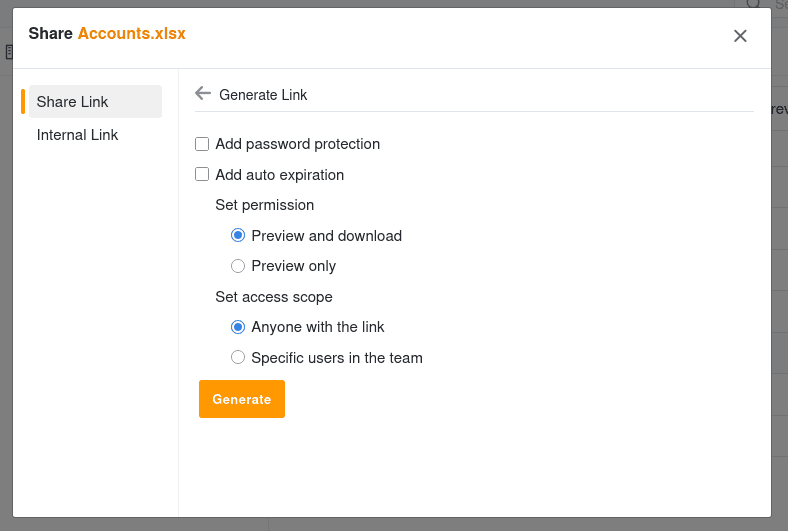
सुरक्षित साझा लिंक
पासवर्ड, समाप्ति तिथि, और देखने, डाउनलोड करने या संपादन के अधिकार के साथ लिंक भेजिए। बाक़ी लाइब्रेरी जहाँ है वहीं रहती है।
अपलोड लिंक
किसी को ऐसा लिंक दीजिए जो सिर्फ़ फ़ाइलें लेता है। उन्हें खाते की ज़रूरत नहीं, और फ़ोल्डर में पहले से क्या है यह उन्हें दिखता नहीं। जमा कराने के लिए उपयोगी, या उस फ़ाइल के लिए जो ईमेल के लिए बहुत बड़ी है।
ऐसी अनुमतियाँ जो फ़ोल्डर के साथ चलती हैं
पढ़ना और लिखना, या सिर्फ़ पढ़ना, किसी व्यक्ति या किसी समूह को दिया गया, पूरी लाइब्रेरी पर या उसके भीतर के एक फ़ोल्डर पर। जिसके पास एक फ़ोल्डर है उसे लाइब्रेरी में और कुछ नहीं दिखता।
ज्ञान प्रबंधन
लिख डालिए कि काम होता कैसे है
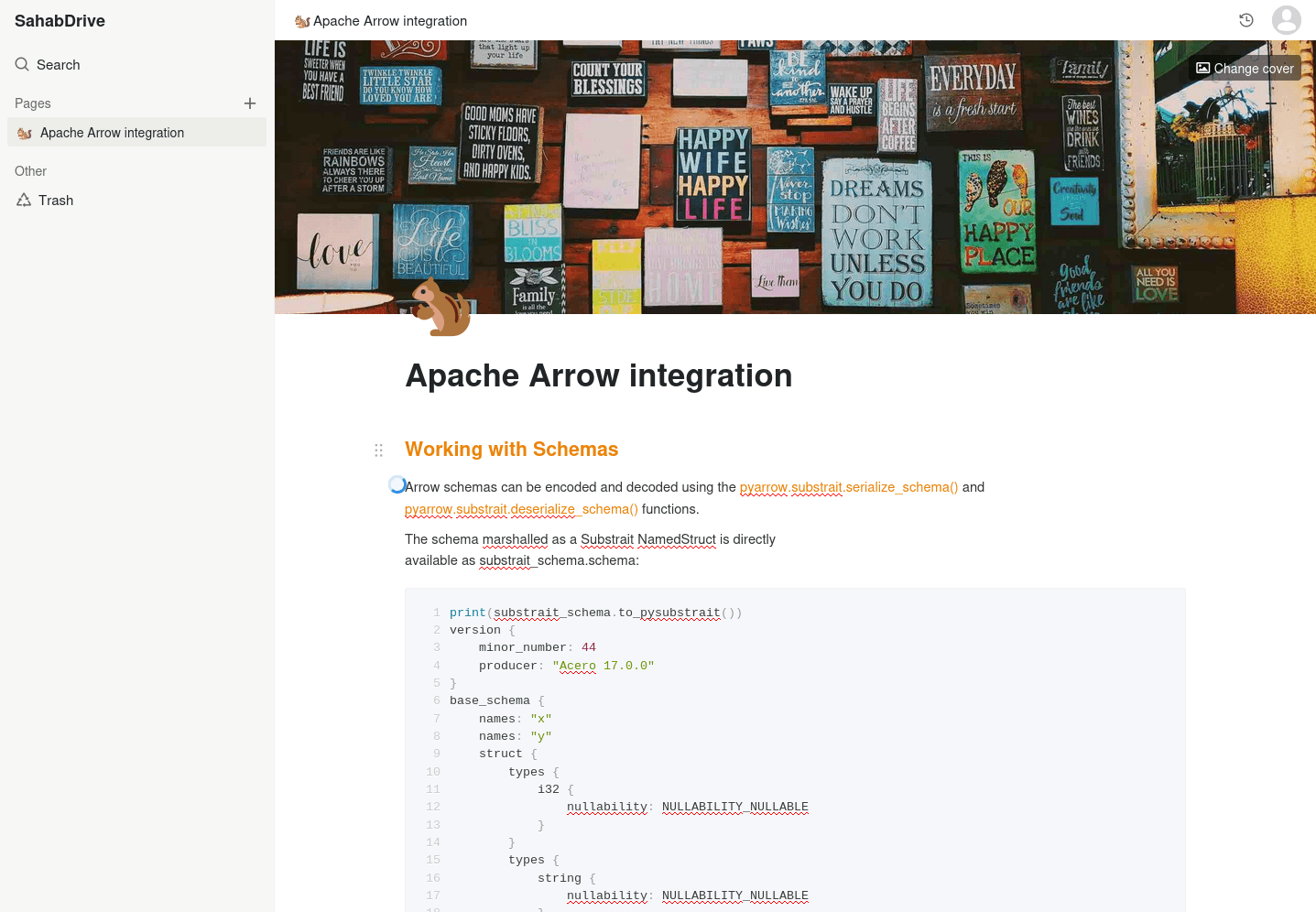
टीम के नॉलेज बेस
श्रेणीबद्ध पेज, समृद्ध सामग्री के साथ, उसी लॉगिन और उन्हीं अनुमतियों के पीछे जिनके पीछे वे फ़ाइलें हैं जिनका वे वर्णन करते हैं। जब किसी को टीम से बाहर भी पढ़ा जाना चाहिए, तो उसे बाहर प्रकाशित कर दीजिए।
Markdown, पहली श्रेणी की फ़ाइल के रूप में
Markdown फ़ाइलें सादे पाठ के बजाय एक संपादक में खुलती हैं, लिखते-लिखते रेंडर होती हैं, और HTML या PDF में निर्यात होती हैं। तब उपयोगी जब दस्तावेज़ की जगह काम के बगल में रिपॉज़िटरी में हो, किसी अलग औज़ार में नहीं।
कहीं से भी पहुँच
पाँच प्लेटफ़ॉर्म, और ब्राउज़र
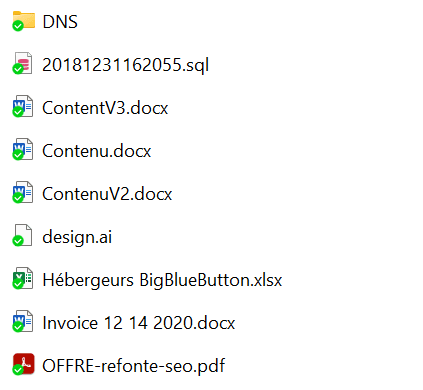
Windows, macOS और Linux पर सिंक
चुनिए कि कोई मशीन कौन-सी लाइब्रेरियाँ रखे और वे सर्वर के साथ क़दम मिलाकर चलती हैं, तब भी जब आप ऑफ़लाइन हों, और दोबारा जुड़ने पर बदलाव ऊपर चले जाते हैं। कुछ भी भेजने से पहले क्लाइंट सर्वर से पूछता है कि उसके पास पहले से क्या है, इसलिए कुछ भी दो बार अपलोड नहीं होता।
वर्चुअल ड्राइव, जब डिस्क बहुत छोटी हो
Drive क्लाइंट सब कुछ एक ड्राइव अक्षर या फ़ोल्डर के रूप में जोड़ देता है, उसे डाउनलोड किए बिना। पाँच टेराबाइट की लाइब्रेरी उस लैपटॉप पर खुल जाती है जिसमें उसका चौथाई हिस्सा ख़ाली है, और फ़ाइलें तब उतरती हैं जब आप उन्हें खोलते हैं। सिंक क्लाइंट दूसरा विकल्प है: उसे वहाँ इस्तेमाल कीजिए जहाँ आप चाहते हैं कि फ़ाइलें सचमुच मशीन पर हों और बिना किसी कनेक्शन के उपलब्ध हों।
iOS और Android ऐप
फ़ोन से खोलिए, साझा कीजिए और अपलोड कीजिए, और उन फ़ोल्डरों को चिह्नित कीजिए जो बिना सिग्नल के भी पढ़े जाने चाहिए।
तस्वीरें फ़ोन से अपने आप निकल जाती हैं
मोबाइल ऐप को एक बार किसी लाइब्रेरी की ओर कर दीजिए और नई तस्वीरें और वीडियो अपने आप अपलोड होते रहते हैं, चाहें तो सिर्फ़ वाई-फ़ाई पर। फ़ोन अकेली प्रति रहना बंद कर देता है।
कहीं से भी वेब पहुँच
तस्वीरें, PDF, वीडियो, पाठ और कोड, Markdown और मिलकर लिखे दस्तावेज़, सब ब्राउज़र में खुलते हैं, फ़ोटो लाइब्रेरियों के लिए थंबनेल और गैलरी के साथ। Word, Excel और PowerPoint फ़ाइलें भी वहीं खुलती हैं और वहीं संपादित होती हैं।
जैसे-जैसे कुछ होता है, वैसे-वैसे सूचनाएँ
एक सूचना सर्वर बदलावों को खुले सत्रों तक भेजता है, रिफ़्रेश का इंतज़ार किए बिना, और हर लाइब्रेरी इसका लेखा रखती है कि किसने क्या और कब बदला।
सुरक्षा और नियंत्रण
हम क्या पढ़ सकते हैं, और क्या नहीं
लाइब्रेरी, एक बड़ी ड्राइव नहीं
लाइब्रेरी एक फ़ोल्डर-वृक्ष है जिसके अपने सदस्य, अपनी अनुमतियाँ, अपनी इतिहास सेटिंग और अपना सिंक स्विच होता है। बाक़ी सब कुछ इसी इकाई पर तय होता है, यही वजह है कि यहाँ पहुँच एक ऐसे साझा फ़ोल्डर में नहीं बदल जाती जिसे सँवारने की हिम्मत कोई नहीं करता।
ऐसी लाइब्रेरी जिन्हें सिर्फ़ आप खोल सकते हैं
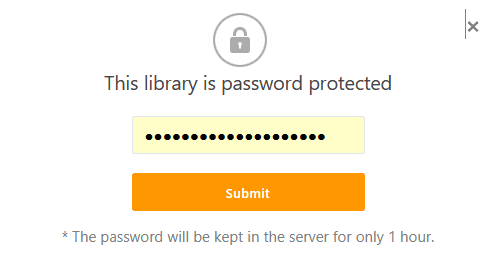
किसी लाइब्रेरी को एन्क्रिप्टेड चिह्नित कीजिए और डेस्कटॉप तथा मोबाइल ऐप उसे आपकी मशीन से निकलने से पहले ही एन्क्रिप्ट कर देते हैं, यानी सर्वर के पास ऐसे ब्लॉक रहते हैं जिनकी चाबी उसके पास नहीं है। पेच यह है: वही लाइब्रेरी ब्राउज़र में खोलिए और आप सर्वर को पासवर्ड दे देते हैं ताकि वह आपके लिए डिक्रिप्ट कर सके। इसे वहाँ इस्तेमाल कीजिए जहाँ यह सौदा करने लायक़ हो, और जब तक करें तब तक ऐप में ही रहिए।
सूची यही है।
ऊपर की कोई भी सुविधा किसी ऊँचे स्तर के लिए रोक कर नहीं रखी गई है। प्लान स्टोरेज में, उन पर कितने लोग हैं इसमें, और सहायता कितनी जल्दी जवाब देती है इसमें अलग हैं।